Fason Takip nasıl kullanılır? Uçtan uca kullanım kılavuzu
Hesabı açtığınız andan atölyeye son ödemeyi yaptığınız ana kadar bütün adımlar
burada. Fason veren için on iki adım, fason yapan için on bir adım — her adımda hangi ekranda
olduğunuz, ne yapacağınız ve sistemde neyin kaydolduğu tek tek yazılı.
Aşağıdan hangi taraf olduğunuzu seçin, sayfa yalnız sizin yolunuzu göstersin.
Sektörünüzü seçtiğinizde üretim aşamalarının adları da tekstil, plastik ya da metale göre değişir.
7 durakFason verenin iş akışı, sırası sabit
3 seviye QRSipariş, varyasyon ve koli etiketi
4 kalite kalemiSağlam, 2. kalite, tamir, red
Kayıtsız demoHer adımı demoda deneyebilirsiniz
Taraf
Sektör
Başlangıç
Hangi taraftasınız?
Fason Takip iki ayrı pakettir. İşi dışarıya veren tarafla, o işi yapan tarafın ekranları,
adımları ve fiyatları farklıdır. Aşağıdan kendinize uyanı seçin; seçim yapmazsanız her iki
yolu da görürsünüz.
Fason veren
Üretimi dışarıya veriyorum
Marka, toptancı, ihracatçı ya da ana üreticisiniz. Siparişi siz alırsınız, üretimi
atölyelere dağıtırsınız. Sizin derdiniz hangi işin kimde olduğu, ne zaman geleceği ve
kaç adedinin sağlam çıkacağıdır.
7 duraklı iş akışı panosu ve durak ilerletme
Atölye kartı, emanet malzeme, mal kabul ve kalite ayrımı
Dikimhane, enjeksiyon atölyesi ya da sac-kaynak imalathanesisiniz. İşi siz yaparsınız.
Sizin derdiniz hangi partinin hangi aşamada olduğu, kimin ne kadar ürettiği ve parça başı
hakedişin doğru çıkmasıdır.
Parti açma, QR etiket ve aşama okutma
Personel kartları, PIN ile saha girişi, parça ücreti
Parça başı hakediş, tahsilat, personel ödemesi, kasa
Aşağıdaki sıra, bir işin sistemdeki gerçek yolculuğudur. Hesabı kurarsınız, atölyeleri ve
modelleri tanımlarsınız, siparişi açarsınız; etiket basar, malzeme çıkarsınız; iş yedi
duraktan geçer, mal gelir, hakediş kesilir, ödeme yapılır ve atölye karnesi oluşur.
1
Hesabı kurun
/ayarlar
Ne işe yarar
Ayarlar ekranı üç şeyi tutar: firma kimliğiniz, hangi pakette olduğunuz ve sizinle
birlikte panele girecek kişiler. Firma bilgisi bastığınız belgelerde görünür; seçtiğiniz
sektör üretim aşamalarının adlarını belirler; kullanıcı bölümünde açtığınız her hesabın
rolü, o kişinin parayı görüp göremeyeceğini belirler.
Nasıl yapılır
Ayarlar ekranını açın.
Firma adı, telefon, vergi numarası ve adres alanlarını doldurun.
Sektörü seçin: tekstil, metal, plastik, gıda ya da diğer.
Kaydedin.
Kullanıcılar bölümünden birlikte çalışacağınız kişiyi ekleyin: ad, rol, e-posta ve şifre.
Sistemde ne kaydolur
Firma kaydı (ad, telefon, sektör, vergi numarası, adres) · panele girebilen kullanıcılar ve rolleri. Aynı ekranda paketiniz yazar ve şifrenizi değiştirebilirsiniz.
💡 Püf noktası: Sektörü baştan doğru seçin. Üretim aşamalarının
adları sektöre göre gelir; tekstilde kesim ve dikim, plastikte enjeksiyon, metalde kaynak
diye okursunuz. Yanlış sektörle başlarsanız sahadaki herkes kendi işine benzemeyen
aşama adlarıyla uğraşır.
Şimdi dene →Demo kayıt istemez. Açıldıktan sonra Ayarlar ekranına (/ayarlar) gidin.
2
Atölye (fasoncu) kartı açın
/fasoncular/fasoncu/{id}
Ne işe yarar
Fason yaptırdığınız her atölye burada bir kart olur. Kapasitesi, uzmanlığı, kabul
ettiğiniz fire toleransı ve vadesi bu kartta durur. Sipariş dağıtırken, mal kabul ederken
ve karne hesaplanırken hep bu karta bakılır.
Nasıl yapılır
Atölye listesini açın (/fasoncular) ve yeni atölye kaydı başlatın.
Atölyenin adını, iletişim ve vergi bilgisini girin.
Kapasite ve uzmanlık alanlarını doldurun — hangi işi ne hacimde yapabildiğini.
Fire toleransını girin; mal kabulde bu eşiğin üstüne çıkan iş göze çarpar.
Vadeyi girin — ödeme planlanırken kullanılır.
Kaydedin. Kart açıldıktan sonra /fasoncu/{id} adresinde o atölyenin açık işi, geciken işi, firesi ve cari bakiyesi tek ekranda görünür.
Sistemde ne kaydolur
Atölye kartı · kapasite ve uzmanlık · fire toleransı · vade · atölyenin cari hesabı.
💡 Püf noktası: Atölye listesinde arama ve onay durumu süzgeci vardır.
Henüz çalışmadığınız ya da askıya aldığınız atölyeleri süzgeçle ayırın; liste kalabalıklaştığında
iş dağıtırken yanlış atölye seçmeyi bu önler.
Şimdi dene →Demoda Atölye listesi (/fasoncular) ekranını açın, bir atölyeye tıklayıp kartını görün.
3
Model tanımlayın
/modeller/model/{id}
Ne işe yarar
Model, tekrar tekrar ürettiğiniz ürünün kaydıdır. Modelin altında operasyonlar ve her
operasyonun parça ücreti durur. Bir kez tanımlarsınız, sonraki her siparişte yeniden
yazmazsınız.
Nasıl yapılır
Model listesini açın (/modeller) ve yeni model ekleyin.
Model adını ve kodunu girin.
Model kartında (/model/{id}) operasyonları sırasıyla tanımlayın.
Her operasyona parça ücretini yazın.
Kaydedin.
Sistemde ne kaydolur
Model kartı · operasyon listesi · operasyon başına parça ücreti.
💡 Püf noktası: Parça ücreti hassas bilgidir. Parça ücretini ve hakediş
tutarını yalnız sahip, yönetici ve muhasebe rolleri görür; ekip lideri adet görür, tutar görmez.
Modeli tanımlarken bu görünürlüğü hesaba katın.
Şimdi dene →Demoda Modeller (/modeller) ekranını açıp bir model kartına girin.
4
Sipariş açın
/siparis/yeni/siparisler/siparis/{id}
Ne işe yarar
Sipariş, işin sistemdeki gövdesidir. Etiket, malzeme çıkışı, mal kabul, hakediş ve ödeme
hep bir siparişe bağlanır. Sipariş açma bir sihirbazdır ve dört adımda ilerler:
Müşteri → Varyasyon → Termin → Özet.
Nasıl yapılır
/siparis/yeni ekranını açın. Sipariş numarası otomatik gelir (2026-0001 biçiminde); kendi seri düzeninizi kullanıyorsanız elle de girebilirsiniz.
Müşteri adımında siparişi veren müşteriyi seçin.
Varyasyon adımında renk, beden ve adet girip Ekle deyin; her ekleyişte alta bir satır düşer.
Aynı rengin bütün bedenlerini bir kerede girecekseniz Toplu asorti sekmesine geçin: bir renk seçilir, bedenlerin karşısına adetler yazılır, hepsi tek seferde eklenir.
Termin adımında teslim tarihini girin.
Özet adımında satırları ve toplam adedi kontrol edip siparişi kaydedin.
Toplu asorti — bir renk, bütün bedenler
Renk
S
M
L
XL
Toplam
Lacivert
40
80
80
40
240
Ekru
30
60
60
30
180
Maket: adetler bedenlerin karşısına yazılır, satırlar tek seferde eklenir.
Sistemde ne kaydolur
Sipariş başlığı · sipariş numarası · müşteri · varyasyon satırları (renk, beden, adet) · termin tarihi · toplam adet.
💡 Püf noktası: Sipariş listesinde (/siparisler) her siparişin
ilerleme çubuğu vardır; hangi işin ne kadar tamamlandığını listeden çıkmadan görürsünüz.
Sipariş detayında (/siparis/{id}) varyasyon kartları, koli listesi ve toplu işlem bir aradadır.
Şimdi dene →Demoda Yeni sipariş (/siparis/yeni) sihirbazını açın; dört adımı sırayla geçin.
5
Etiket basın
/etiket-bas/qr/{kod}
Ne işe yarar
QR etiket, sahadaki her okutmanın anahtarıdır. Üç seviye vardır: siparişin tamamı için bir
QR, her varyasyon satırı için bir QR ve asıl kullanılan koli QR'ı. Sahada taşınan birim koli
olduğu için 800 adetlik işte 800 etiket basılmaz; adet koli adedine bölünür, o kadar koli
etiketi çıkar.
Nasıl yapılır
Siparişi açın (/siparis/{id}) ve Tüm etiketleri bas deyin; tek bir varyasyonun etiketini basacaksanız o satırdaki Etiket bas düğmesini kullanın.
/etiket-bas ekranında ne basılacağını seçin: koli, varyasyon ya da sipariş.
Bir kolide kaç adet olduğunu yazın. Boş bırakırsanız varyasyonun kendi koli adedi, o da yoksa firma varsayılanı kullanılır.
Hangi varyasyonların basılacağını işaretleyin; her satırın karşısında kaç koli çıkacağı yazar.
Etiket boyunu seçip yazdırın: küçük boy sayfada 12, büyük boy 6 etiket verir.
Etiketleri kolilerin üstüne yapıştırın; artık her koli okutulabilir.
Koli etiketi maketi
Koli 7 / 20
2026-0001 · Lacivert · M
K7M3PQXR29
Maket: kod etiketin üstünde düz metin olarak da yazar.
Sistemde ne kaydolur
Her etiket için 10 karakterlik benzersiz bir kod · kodun bağlı olduğu sipariş, varyasyon ya da koli. Kodlar veritabanında benzersizdir, aynı kod ikinci kez üretilmez.
💡 Püf noktası: Kod alfabesinde I, O, 0 ve 1 yoktur
(ABCDEFGHJKLMNPQRSTUVWXYZ23456789), çünkü elle yazarken birbirlerine karışırlar. Kod
etiketin üstünde düz metin olarak da yazar; kamera okumazsa kodu elle girebilirsiniz.
Koli adedini sahada gerçekten kullandığınız değere göre yazın: 800 adetlik bir iş,
koli adedi 40 ise 20 koli etiketi demektir; 25 yazarsanız 32 koli. Yazdırma düğmesi kaç
etiket çıkacağını basmadan önce söyler.
Şimdi dene →Demoda Etiket bas (/etiket-bas) ekranını açın, A4 önizlemesine bakın.
6
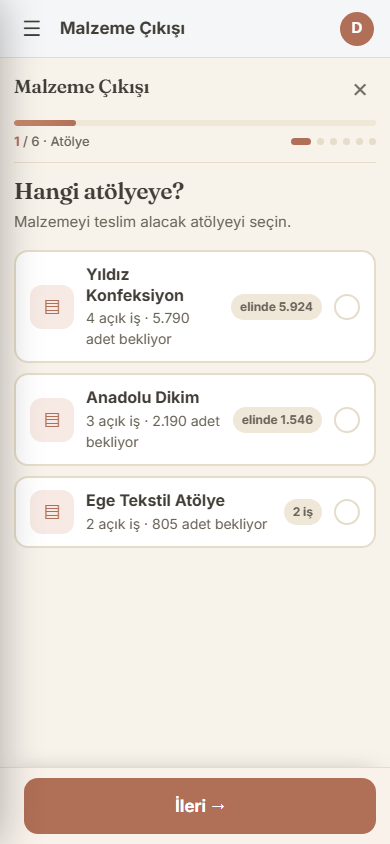
Malzeme çıkışı yapın
/malzeme/cikis/malzeme
Ne işe yarar
Atölyeye verdiğiniz malzeme sizin malınız olmaya devam eder; buna emanet malzeme denir.
Emanet bakiyesi tek bir çıkarma ile durur: verilen − iade − sarf = kalan. Böylece hangi
atölyede ne kadar malınız kaldığını tahmin etmezsiniz.
Tekstil
Atölyeye çıkan malzeme genelde kumaş, tela, aksesuar ve iplik olur.
Plastik
Atölyeye çıkan malzeme genelde hammadde granülü, boya ve katkı olur.
Metal
Atölyeye çıkan malzeme genelde sac, profil, kaynak teli ve bağlantı elemanı olur.
Nasıl yapılır
/malzeme/cikis sihirbazını açın; altı adımda ilerler.
Malzemeyi hangi atölyeye verdiğinizi seçin.
Çıkışın hangi işe ait olduğunu bağlayın.
Malzemeyi ve miktarını girin.
Çıkışı onaylayıp kaydedin.
/malzeme ekranından kalan emanet bakiyesini izleyin.
Emanet bakiyesi nasıl bulunur
1.200verilen−150iade−900sarf=150kalan
Sistemde ne kaydolur
Malzeme çıkış hareketi · atölye · iş bağlantısı · miktar · güncellenmiş emanet bakiyesi.
💡 Püf noktası: İş bittiğinde artan malzeme iade olarak girilmezse
atölyenin üstünde emanet borcu görünmeye devam eder. Bakiyeyi kapatan şey işin bitmesi değil,
iadenin ve sarfın kaydedilmesidir.
Şimdi dene →Demoda Malzeme çıkışı (/malzeme/cikis) sihirbazını açın, sonra /malzeme ekranından bakiyeye bakın.
7
İş akışında ilerletin
/isakisi/isakisi/ilerlet
Ne işe yarar
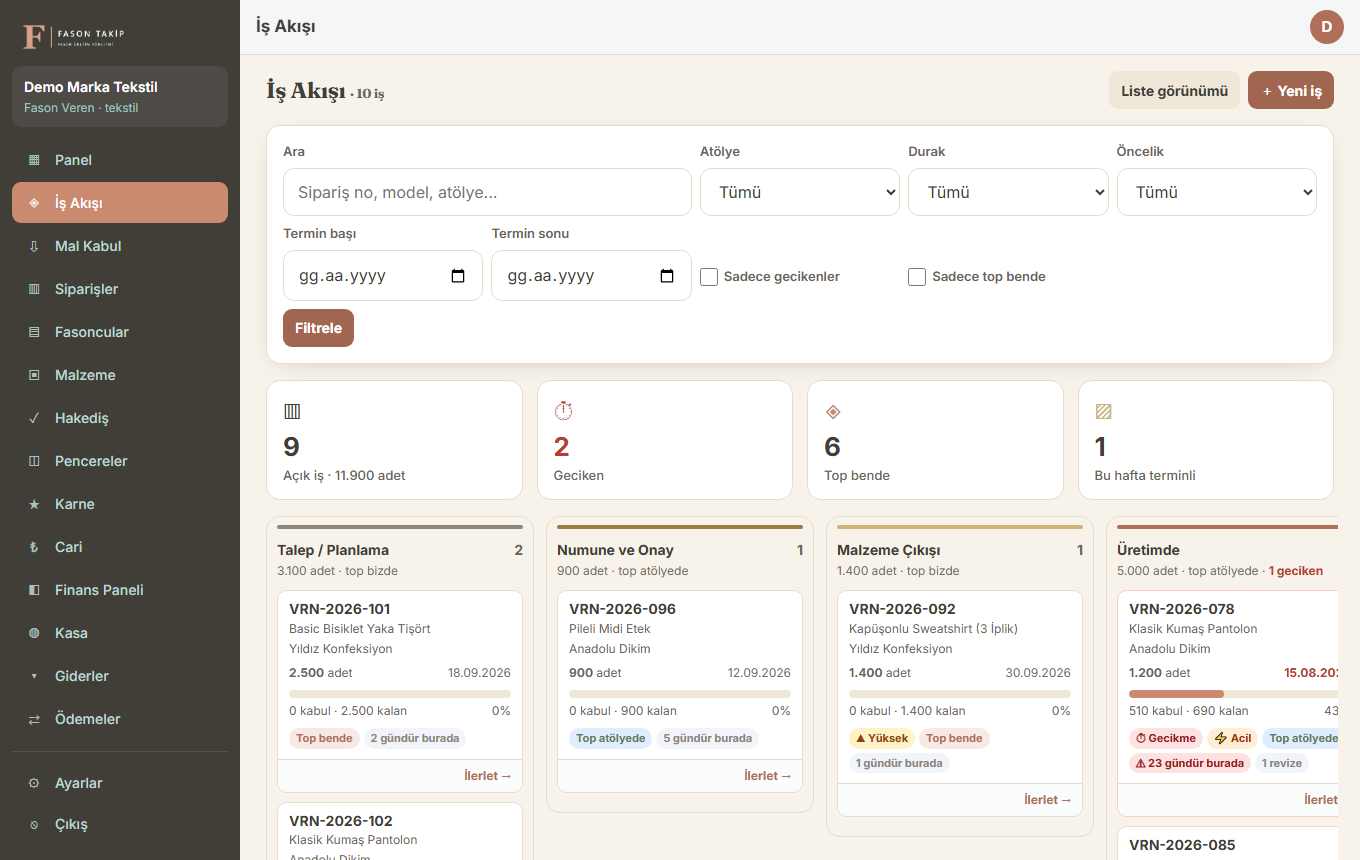
Her iş yedi duraktan geçer ve sıraları değişmez: talep → numune → malzeme → üretim → kabul
→ hakediş → ödeme. Pano her işin hangi durakta olduğunu, topun kimde olduğunu ve o durakta
kaç gündür beklediğini gösterir. Böylece gecikmeyi haftalar sonra değil, olduğu gün görürsünüz.
Fason verenin yedi durağı — sırası sabittir
talepiş geldi
→
numuneonay
→
malzemeçıkış
→
üretimatölyede
→
kabulmal geldi
→
hakedişbelge
→
ödemekapandı
Dar ekranda şema yana kaydırılır.
İş akışı panosu (/isakisi): sütunlar duraklar, kartlar işler.
Nasıl yapılır
/isakisi panosunu açın; sütunlar yedi duraktır.
İlerletmek istediğiniz işi bulun.
/isakisi/ilerlet sihirbazını açın ve işi bir sonraki durağa taşıyın.
Topun kimde olduğunu güncelleyin — sizde mi, atölyede mi.
Kaydedin; işin yeni durağa giriş zamanı yazılır ve gün sayacı sıfırdan başlar.
Sistemde ne kaydolur
İşin bulunduğu durak · topun kimde olduğu · durağa giriş zamanı ve "N gündür burada" sayacı.
💡 Püf noktası: Panoda ilk bakılacak yer "top sizde" olan işlerdir.
Bir iş sizde bekliyorsa gecikme atölyeden değil sizden kaynaklanıyordur; numune onayı,
malzeme çıkışı ya da ödeme sizi bekliyordur.
Şimdi dene →Demoda İş akışı (/isakisi) panosunu açın, bir işi seçip /isakisi/ilerlet sihirbazından ilerletin.
8
Atölyeye pencere açın
/pencereler/f/{token}
Ne işe yarar
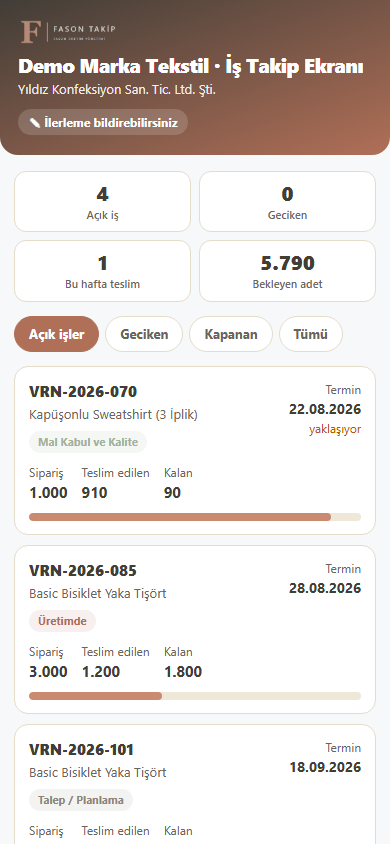
Karşılıklı pencere, atölyeye verdiğiniz bir bağlantıdır. Atölye o bağlantıyı açtığında
yalnız sizin ona verdiğiniz işleri görür; diğer atölyeleriniz, fiyatlarınız ve cariniz
pencerenin kapsamına hiç girmez. Atölyenin hesap açması, uygulama indirmesi ya da giriş
yapması gerekmez.
Atölyenin telefonunda açılan pencere (/f/{token}) — giriş ekranı yoktur.
Nasıl yapılır
/pencereler ekranını açın.
Pencereyi hangi atölye için açtığınızı seçin.
Oluşan /f/{token} bağlantısını atölyeye gönderin.
Atölye bağlantıyı telefonundan açar ve yalnız kendi işlerini görür.
Sistemde ne kaydolur
Atölyeye özel bağlantı adresi (token) · o pencerenin kapsamına giren işler.
💡 Püf noktası: Bağlantı giriş gerektirmediği için bağlantının kendisi
anahtardır — yalnız ilgili atölyeye gönderin. Atölye pencereye hiç dokunmasa bile sistem
çalışmaya devam eder; o durumda durakları siz ilerletirsiniz.
Şimdi dene →Demoda Pencereler (/pencereler) ekranını açıp bir atölyenin bağlantısını görüntüleyin.
9
Mal kabul yapın
/malkabul/okut2
Ne işe yarar
Atölyeden gelen mal burada sayılır ve kaliteye göre ayrılır. Gelen adet tek bir sayı
değildir: sağlam, 2. kalite, tamir ve red diye dört kaleme bölünür ve red için sebep girilir.
Fire ancak bu ayrım yapılırsa görünür hale gelir.
Mal kabulde dört kalem
232sağlam
42. kalite
3tamir
1red
Maket: dördünün toplamı gelen adede eşittir (232+4+3+1 = 240).
Nasıl yapılır
/malkabul sihirbazını açın.
Koli etiketini QR ile okutun ya da siparişi elle seçin.
Sağlam, 2. kalite, tamir ve red adetlerini ayrı ayrı girin.
Red girdiyseniz red sebebini yazın.
Kabulü kaydedin; siparişin kalan adedi güncellenir.
Sistemde ne kaydolur
Mal kabul kaydı · kalite ayrımına göre adetler (sağlam, 2. kalite, tamir, red) · red sebebi · siparişin kalan adedi.
💡 Püf noktası: Kalite ayrımını mal kabulde yapmazsanız fire hiçbir yerde
görünmez. Atölye karnesindeki kalite payı da, atölye kartındaki fire rakamı da bu kayıttan beslenir.
QR okutarak seçmek, yanlış siparişe kabul girme ihtimalini ortadan kaldırır.
Şimdi dene →Demoda Mal kabul (/malkabul) sihirbazını açın; elle seçim yolunu deneyebilirsiniz.
10
Hakediş kesin
/hakedisler
Ne işe yarar
Hakediş, atölyenin yaptığı iş karşılığında hak ettiği tutarın belgesidir. Bir iş için değil
bir dönem için kesilir: seçtiğiniz tarih aralığında o atölyeden kabul edilmiş
kalemler belgeye kendiliğinden gelir, tutar hesaplanır ve yazdırılabilir bir belge çıkar.
Böylece "ne kadar hak etti" sorusu telefonda değil belgede cevaplanır.
Nasıl yapılır
/hakedisler ekranını açın ve yeni hakediş başlatın.
Birinci adımda atölyeyi, dönem başlangıcını ve dönem bitişini seçip kalemleri getirin.
Gelen kalemleri kontrol edin: sağlam adet tam ödenir, 2. kalite atölye kartında tanımlı yüzdeyle hesaplanır, red mal ödenmez.
Sistemin önerdiği kesintilere bakın; kabul etmek ya da geçmek sizin kararınızdır.
💡 Püf noktası: Tevkifat, tutarın kendisinden değil KDV tutarı
üzerinden hesaplanır ve atölyeye ödenmez; doğrudan vergi dairesine beyan edilir. Fason
işçilikte yaygın oran 7/10'dur, yani KDV'nin %70'i. Hakediş beklediğinizden düşük çıkıyorsa
önce mal kabuldeki kalite ayrımına bakın: 2. kalite, tamir ve red olarak ayrılan adetler
tutarı doğrudan etkiler. Hakediş tutarını yalnız sahip, yönetici ve muhasebe rolleri görür.
💡 Belgenin durumu: Bir hakediş taslak olarak başlar; atölyeye
iletince gönderildi, atölye kabul edince onaylı, rakama itiraz ederse itirazlı, fatura
kesilince faturalı, para çıkınca ödendi olur. Ödendi durumunda cariye ödeme satırı yazılır.
Şimdi dene →Demoda Hakedişler (/hakedisler) ekranını açıp bir hakediş belgesini görüntüleyin.
11
Ödeme yapın
/hakedis/odeme/tahsilat/makbuz/{id}
Ne işe yarar
Hakedişin kesilmiş olması ödendiği anlamına gelmez. Ödeme ayrı bir adımdır. Ödemeyi işe
bağlarsanız, sonradan "bu işin parası ödendi mi" sorusu tek bakışta cevaplanır; ödeme
sonrasında makbuz alınır ve atölyenin cari bakiyesi güncellenir.
Ödeme hareketi · atölye · iş bağlantısı · tutar · yazdırılabilir makbuz · güncellenmiş cari bakiye.
💡 Püf noktası: Atölyenin güncel bakiyesini /fasoncu/{id}
kartından görürsünüz; açık iş, geciken iş, fire ve cari bakiye aynı ekrandadır. Ödeme
yapmadan önce oraya bakmak, kapanmış işe ikinci kez ödeme yapmayı önler.
Şimdi dene →Demoda Hakediş ödemesi (/hakedis/odeme) sihirbazını açın, sonra makbuzu görüntüleyin.
12
Karneye bakın
/karne/fasoncu/{id}
Ne işe yarar
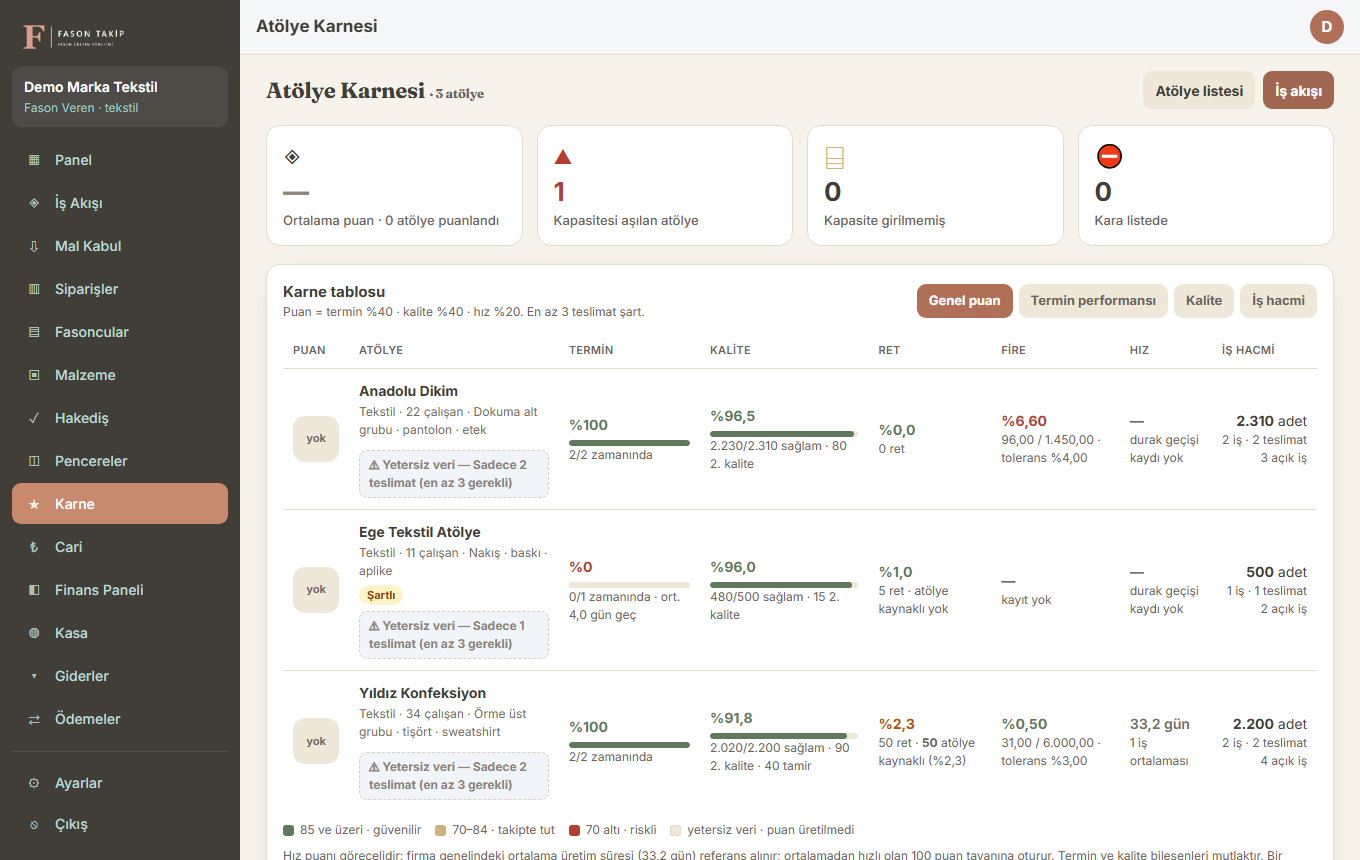
Atölye karnesi, hangi atölyeyle çalışmaya devam edeceğinize son telefon görüşmesinin
izlenimiyle değil kayıtla karar vermenizi sağlar. Puan üç parçadan gelir: termin %40,
kalite %40, hız %20.
Karne puanı neyden oluşur
%40 termin%40 kalite%20 hız
Atölye karnesi (/karne): puan ve bileşenleri.
Nasıl yapılır
/karne ekranını açın.
Atölyeleri puanlarıyla karşılaştırın.
Bir atölyenin ayrıntısına inmek için kartına gidin (/fasoncu/{id}): açık iş, geciken iş, fire ve cari bakiye oradadır.
Sistemde ne kaydolur
Termin, kalite ve hız bileşenlerinden hesaplanan puan. Yeterli veri yoksa puan yerine "yetersiz veri" yazar.
💡 Püf noktası: Üç teslimattan az veri varsa sistem puan üretmez,
"yetersiz veri" yazar. Bu kasıtlıdır: iki işten yola çıkıp atölye eleyen bir puan, puan değildir.
Teslimat sayısı üçe ulaştığında puan görünür.
Şimdi dene →Demoda Karne (/karne) ekranını açın; "yetersiz veri" yazan atölyeleri de görürsünüz.
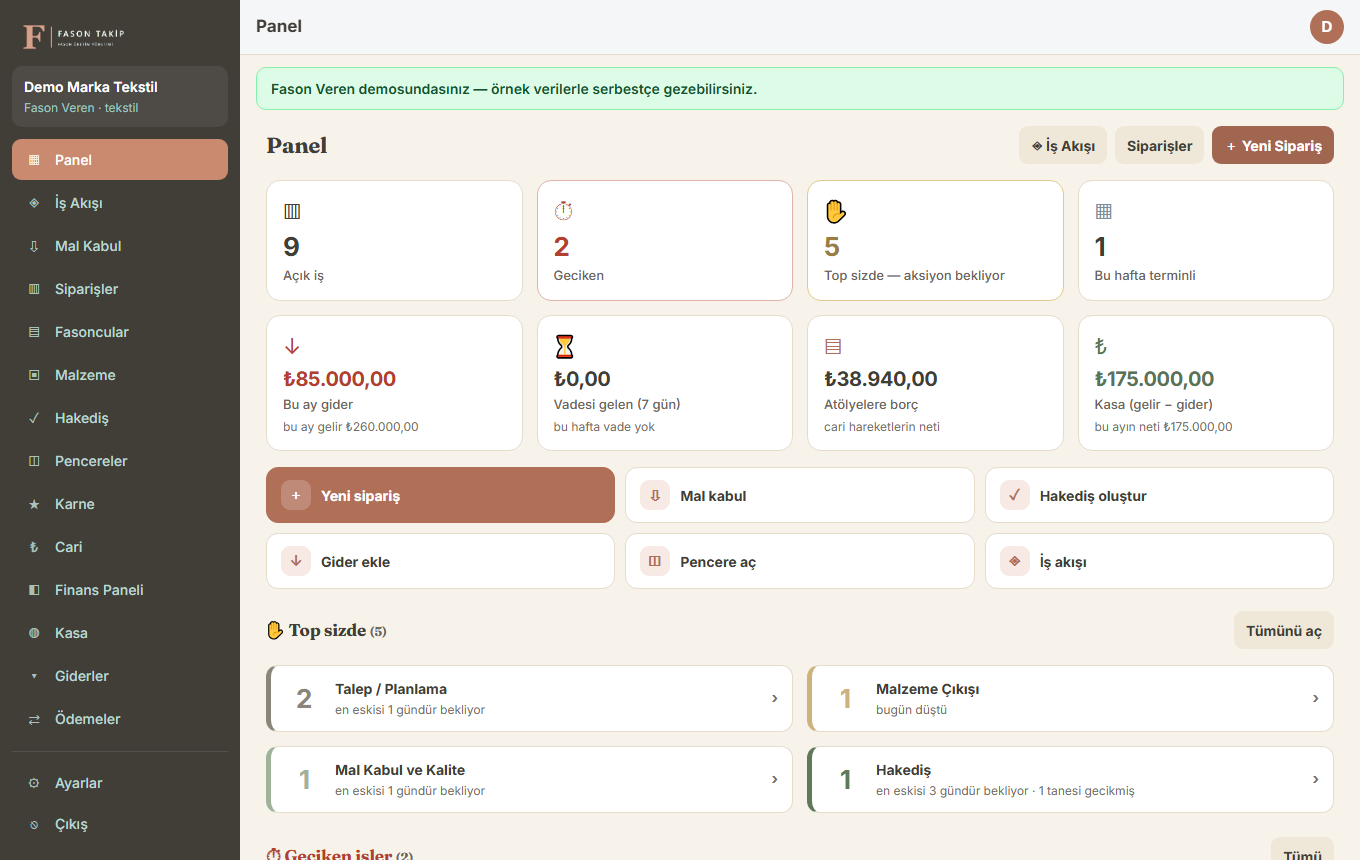
On iki adım kurulduktan sonra panel (/): açık iş, geciken iş, top sizde olan işler ve kasa özeti.
Fason yapan
Fason yapan: uçtan uca 11 adım
Atölye tarafında iş, gelen siparişin partilere bölünmesiyle başlar ve her partinin
aşamadan aşamaya okutulmasıyla ilerler. Personel, parça ücreti, stok, hakediş,
müşteriden tahsilat ve personel ödemesi bu yolun üstündedir.
1
Hesabı kurun
/ayarlar
Ne işe yarar
Atölye tarafında da ilk iş firma kaydıdır. Buradaki bilgiler bastığınız belgelerde
görünür, seçtiğiniz sektör üretim aşamalarının adlarını belirler. Aynı ekranda panele
girecek kişileri açarsınız; rolü baştan doğru vermek, sonradan kimin neyi göreceğini
tartışmaktan sizi kurtarır.
Nasıl yapılır
Ayarlar ekranını açın.
Firma adı, telefon, vergi numarası ve adres alanlarını doldurun.
Sektörü seçin: tekstil, metal, plastik, gıda ya da diğer.
Kaydedin.
Kullanıcılar bölümünden panele girecek kişiyi ekleyin ve rolünü seçin: yönetici, muhasebe, ekip lideri ya da işçi.
Sistemde ne kaydolur
Firma kaydı (ad, telefon, sektör, vergi numarası, adres) · panele girebilen kullanıcılar ve rolleri. Aynı ekranda paketiniz yazar ve şifrenizi değiştirebilirsiniz.
💡 Püf noktası: Roller bir yetki listesinden ibaret değil, para
görünürlüğünün de kilididir. Parça ücreti ve hakediş tutarı yalnız sahip, yönetici ve
muhasebe rollerine açıktır. Sahadaki işçiyi buradan panel kullanıcısı yapmak zorunda
değilsiniz; işçi kartını 4. adımda açar, girişi PIN ile verirsiniz.
Şimdi dene →Demo kayıt istemez. Açıldıktan sonra Ayarlar (/ayarlar) ekranına gidin.
2
Gelen işi görün
//f/{token}/partiler
Ne işe yarar
İş size iki yoldan gelir. Fason veren müşteriniz size bir pencere bağlantısı verdiyse
(/f/{token}) o bağlantıdan yalnız kendi işlerinizi görürsünüz; giriş yapmanız,
hesap açmanız ya da uygulama indirmeniz gerekmez. Kendi kaydınızı tutuyorsanız işi kendi
panelinizde açar ve oradan yürütürsünüz.
Nasıl yapılır
Müşteriniz size bağlantı gönderdiyse telefonunuzdan açın; karşınıza yalnız sizin işleriniz çıkar.
Kendi paneliniz için / adresindeki gösterge panelini açın: açık iş, geciken iş ve top sizde olan işler burada.
İşin terminini ve kalan adedini not edin.
Üretime başlamadan önce parti açın (3. adım).
Sistemde ne kaydolur
Bu adımda yeni kayıt oluşmaz; gelen işin görüntülenmesidir. Kayıt, parti açtığınızda başlar.
💡 Püf noktası: Pencere salt okunur olabilir ya da ilerleme
bildirmenize açık olabilir; bunu size işi veren taraf belirler. Salt okunursa durakları
veren tarafı ilerletir, siz kendi partilerinizi yine kendi tarafınızda takip edersiniz.
Şimdi dene →Demoda Panel (/) ekranıyla başlayın; açık ve geciken işleri görün.
3
Parti açın
/parti/ac/partiler
Ne işe yarar
Parti, üretimi izlenebilir parçalara bölmenin yoludur. İki bin adetlik bir işi tek blok
olarak takip etmek yerine partilere ayırırsınız; her partinin kendi QR etiketi olur ve
aşamalar parti parti okutulur. Böylece "iş nerede" sorusunun cevabı yüzde değil, sayılabilir
bir parti listesi olur.
Nasıl yapılır
/parti/ac sihirbazını açın.
Partiye ayıracağınız işi seçin.
Bölme yöntemini seçin: eşit böl (toplam adet parti sayısına bölünür) ya da tek tek (her partinin adedini kendiniz yazarsınız).
Partileri oluşturun.
Her parti için QR etiketini basıp partinin üstüne koyun.
/partiler ekranından partileri izleyin.
Sistemde ne kaydolur
Parti kayıtları · parti başına adet · her partiye ait 10 karakterlik benzersiz QR kodu.
💡 Püf noktası: Toplam adet parti sayısına tam bölünmüyorsa tek tek
yöntemi daha temiz sonuç verir; artan adedi baştan bir partiye yazarsınız, sonradan
düzeltmeye çalışmazsınız.
Şimdi dene →Demoda Parti aç (/parti/ac) sihirbazını açın; iki bölme yöntemini de deneyin.
4
Personel kartlarını açın
/personel/personel/{id}
Ne işe yarar
Her çalışan burada bir kart olur. Kartta ücret tipi durur ve kişinin sisteme nasıl gireceği
belirlenir: panel kullanıcısı olarak mı, yoksa sahada PIN ile mi. Bu ayrım hem yetkiyi hem
de paket limitinizi ilgilendirir.
Nasıl yapılır
/personel listesini açın ve yeni personel ekleyin.
Adını ve iletişim bilgisini girin.
Ücret tipini seçin.
Kart içinde (/personel/{id}) üyelik bölümünden kişiyi panel kullanıcısı yapın ya da PIN ile saha girişi tanımlayın.
Kaydedin.
Sistemde ne kaydolur
Personel kartı · ücret tipi · üyelik biçimi (panel kullanıcısı ya da PIN ile saha girişi).
💡 Püf noktası: PIN ile giren işçi hesapları kullanıcı kotanıza
sayılmaz. Sahadaki on beş kişiye PIN vermek paket limitinizi doldurmaz; kota yalnız panel
kullanıcıları için işler.
Şimdi dene →Demoda Personel (/personel) listesini açıp bir kartın üyelik bölümüne bakın.
5
Operasyon ve parça ücreti tanımlayın
/modeller/model/{id}
Ne işe yarar
Parça başı çalışan bir atölyede hakediş, yapılan operasyonun adediyle o operasyonun birim
ücretinin çarpımıdır. Operasyonlar ve ücretleri model kartında tanımlanır; bir kez girilir,
her işte yeniden pazarlık edilmez.
Nasıl yapılır
/modeller listesinden modeli açın.
Model kartında (/model/{id}) operasyonları sırayla girin.
Her operasyona parça ücretini yazın.
Kaydedin.
Sistemde ne kaydolur
Operasyon listesi · operasyon başına parça ücreti · hakediş hesabının dayanağı.
💡 Püf noktası — ücret görünürlüğü: Parça ücretini ve hakediş tutarını
yalnız sahip, yönetici ve muhasebe görür. Ekip lideri adet görür, tutar görmez. İşçi
rolündeki hesap da kendi kazanç tutarını görmez; sahada yalnız okutma yapar.
Şimdi dene →Demoda Modeller (/modeller) ekranından bir modelin operasyon listesine bakın.
6
Aşama okutun
/okut2/okut/qr/{kod}
Ne işe yarar
Üretim, partinin aşamadan aşamaya geçmesiyle ilerler ve her geçiş telefondan QR okutularak
kaydedilir. Aşama adları sektöre göre değişir. Birden çok partiyi arka arkaya okutup toplu
sepette tek seferde işleyebilirsiniz.
kesim → büküm → kaynak → talaşlı imalat → yüzey → montaj → kalite → sevk
Sahadaki ekranlar tek elle kullanılacak biçimde kurgulanmıştır.
Nasıl yapılır
Telefondan /okut2 ekranını açın ve kamerayla parti etiketini okutun.
Kamera okumazsa etiketin üstündeki 10 karakterlik kodu elle girin.
Partinin hangi aşamaya geçtiğini seçin.
Birden çok parti okutacaksanız toplu sepete ekleyin ve hepsini bir kerede işleyin.
Kaydedin.
Sistemde ne kaydolur
Aşama geçiş kaydı · parti · geçilen aşama · geçişin zamanı.
💡 Püf noktası:/qr/{kod} tek kapıdır. Okuttuğunuz kod
sipariş, varyasyon, koli ya da parti hangisine aitse sistem onu çözer; hangi ekrandan
okutacağınızı düşünmeniz gerekmez.
Şimdi dene →Demoyu telefondan açın, Okut (/okut2) ekranına gidin; kamera yoksa kodu elle girin.
7
Stoğu tutun
/stok/stok/islem
Ne işe yarar
Atölyenin kendi deposu ayrı bir defterdir. Dört tip hareket vardır: giriş, çıkış, sayım ve
transfer. Kritik seviyenin altına düşen kalemler stok listesinde uyarı ile görünür, böylece
malzeme iş ortasında bitmez.
Nasıl yapılır
/stok listesini açın; kritik seviye uyarısı olan kalemleri görün.
/stok/islem sihirbazını başlatın.
Hareket tipini seçin: giriş, çıkış, sayım ya da transfer.
Kalemi ve miktarı girin.
Kaydedin; liste güncellenir.
Sistemde ne kaydolur
Stok hareketi (giriş, çıkış, sayım ya da transfer) · kalem · miktar · güncel stok miktarı.
💡 Püf noktası: Sayımda çıkan farkı çıkış hareketi olarak yazmayın;
sayım tipini kullanın. Çıkış yazarsanız defterde malın nereye gittiği görünür ama gerçekte
gitmemiştir — fark bir daha kapanmaz.
Şimdi dene →Demoda Stok (/stok) listesini açın, sonra /stok/islem sihirbazından bir sayım girin.
8
Personel hakedişini okuyun
/hakedis
Ne işe yarar
Kimin ne kadar hak ettiğini gösteren defterdir. Burada elle kayıt açmazsınız:
hakediş, parti okuttukça kendiliğinden oluşur. Okutulan her parti, o operasyonun
parça ücretiyle çarpılıp okutan kişinin hakedişine yazılır. Böylece "bu hafta kim ne
kazandı" sorusu hatırlanan rakamlarla değil, okutma kayıtlarıyla cevaplanır.
Nasıl yapılır
/hakedis ekranını açın.
Dönemi seçin: bugün, bu hafta ya da bu ay.
Dönemin toplam hakedişini ve kişi kişi satırları okuyun: personel, adet, hakediş ve güncel bakiye.
Ödeme yapacağınız kişinin satırındaki ödeme bağlantısını kullanın; ödemenin kendisi 10. adımda anlatılıyor.
Sistemde ne kaydolur
Bu ekranda yeni kayıt açmazsınız. Kayıt okutma anında doğar: parti · operasyon · adet · parça ücreti · kişinin hakedişi ve bakiyesi.
💡 Püf noktası: Dönemde "hakediş kaydı yok" yazıyorsa hesap
bozuk değildir; o dönemde hiç parti okutulmamıştır. Önce /okut2 ekranından
okutmaların düşüp düşmediğine bakın. Bir kişi hiç okutma yapmıyorsa —maaşlı çalışıyorsa—
adedi ve hakedişi sıfır görünür, bu normaldir; onun ödemesi ücret tipinden yürür.
Şimdi dene →Demoda Hakediş (/hakedis) ekranını açıp Bu ay dönemine bakın.
9
Müşteriden tahsilat yapın
/tahsilat/tahsilat/makbuz/{id}
Ne işe yarar
Tahsilat sihirbazı üç şekilde çalışır: işe göre, partiye göre ya da genel. Hangisini
seçtiğiniz, aylar sonra "hangi işin parası geldi" sorusunun cevaplanabilir olup olmadığını
belirler. Tahsilat sonrasında yazdırılabilir makbuz alınır.
Nasıl yapılır
/tahsilat sihirbazını açın.
Tahsilatın hangi müşteriden geldiğini seçin.
Tahsilatı işe göre mi, partiye göre mi, yoksa genel mi kaydedeceğinizi seçin.
Tahsilat hareketi · müşteri · iş ya da parti bağlantısı · tutar · yazdırılabilir makbuz.
💡 Püf noktası: Genel tahsilat cari bakiyeyi kapatır ama işin kârlılığını
göstermez. Mümkün olduğunca işe ya da partiye bağlayın; para ile iş arasındaki bağ ancak o
zaman kurulur.
Şimdi dene →Demoda Tahsilat (/tahsilat) sihirbazını açın; üç yolu da görün.
10
Personel ödemesi yapın
/personel/odeme
Ne işe yarar
Çalışana ödediğiniz her kalem burada kaydedilir: maaş, haftalık, günlük, avans, prim ve
kesinti. Her kalem kendi tipiyle girildiği için ay sonunda kimin ne aldığı defterde
birbirine karışmaz.
Nasıl yapılır
/personel/odeme sihirbazını açın.
Ödemeyi yapacağınız kişiyi seçin.
Ödeme tipini seçin: maaş, haftalık, günlük, avans, prim ya da kesinti.
Tutarı ve tarihi girin.
Kaydedin.
Sistemde ne kaydolur
Personel ödeme hareketi · kişi · ödeme tipi · tutar · tarih.
💡 Püf noktası: Avansı ayrı tipte kaydedin. Maaş diye girilen avans,
ay sonu hesabında iki kez ödenmiş gibi görünür ve farkı bulmak günler alır.
Şimdi dene →Demoda Personel ödemesi (/personel/odeme) sihirbazını açın; altı ödeme tipini görün.
11
Raporlara ve kasaya bakın
/raporlar/kasa/giderler/odemeler/finans-panel
Ne işe yarar
Üretim tarafı ile para tarafını birlikte görmenizi sağlar. Kasa günlük para hareketini,
giderler ve ödemeler ekranları çıkışları, finans paneli genel durumu gösterir. Raporlar
ekranı da üretimin gidişatını toplar.
Nasıl yapılır
/raporlar ekranından üretim ve iş raporlarına bakın.
/kasa ekranından günlük para hareketini izleyin.
/giderler ve /odemeler ekranlarından çıkışları kaydedin.
/finans-panel ekranından genel duruma bakın.
Sistemde ne kaydolur
Gider ve ödeme kayıtları · kasa hareketleri · raporların dayandığı üretim kayıtları.
💡 Püf noktası: Personel ödemeleri ve tahsilatlar kendi ekranlarından
zaten kaydedilir. Aynı hareketi bir de elle gider olarak girmemeye dikkat edin; aynı para
iki kez düşerse kasa tutmaz.
Şimdi dene →Demoda Kasa (/kasa) ve Raporlar (/raporlar) ekranlarını açın.
İki yolda da geçerli
Roller ve para görünürlüğü
Roller iki tarafta biraz farklıdır: fason veren tarafında sahip, yönetici, muhasebe,
ekip lideri, planlamacı ve izleyici; fason yapan tarafında sahip, yönetici, muhasebe,
ekip lideri ve işçi. Rol seçimi bir formalite değil; kimin parayı göreceğini belirleyen
asıl ayardır.
Tutarı kim görür
Parça ücretini ve hakediş tutarını yalnız sahip, yönetici ve muhasebe rolleri görür.
Diğer roller aynı işi açar, aynı adetleri görür, tutarı görmez.
Ekip lideri
Ekip lideri adet görür, tutar görmez. Sahada üretimi yönetmesi için adet yeterlidir;
birim fiyat onun ekranına hiç gelmez.
İşçi kendi kazancını görmez
İşçi rolündeki hesap sahada okutma yapar; kendi kazanç tutarını görmez. Tutarı
görmesi gereken kişiye işçi değil, tutarı gören rollerden biri verilir.
İşçi hesapları kotaya sayılmaz
İşçiler sahaya PIN ile girer ve bu hesaplar kullanıcı kotanıza sayılmaz. Paket
limitiniz yalnız panel kullanıcıları için işler.
Sorun giderme
Sık karşılaşılan durumlar ve çözümleri
Aşağıdakiler sahada en çok sorulan on durumdur. Çoğu bir arıza değil, sistemin kasıtlı
bir davranışıdır; sebebini bilince iş kolaylaşır.
QR kod okunmuyor
Önce ışığa ve kameraya bakın: etiket buruşmuş, ıslanmış ya da üstü bantlanmışsa kamera okuyamaz. Telefonu etiketten biraz uzaklaştırıp yeniden deneyin.
Yine okunmuyorsa kodu elle girin. Kod etiketin üstünde düz metin olarak da yazar ve 10 karakterdir. Alfabede I, O, 0 ve 1 yoktur; okuduğunuz karakter sıfıra ya da O harfine benziyorsa büyük ihtimalle D veya Q'dur, bire ya da I harfine benziyorsa J veya L'dir.
Koli sayısı tutmuyor
Koli sayısı, siparişin adedinin koli adedine bölünmesiyle bulunur. Koli adedini /etiket-bas ekranındaki "bir kolide kaç adet" alanından siz verirsiniz; boş bırakırsanız varyasyonun kendi koli adedi, o da yoksa firma varsayılanı kullanılır. 800 adetlik iş, koli adedi 40 ise 20 koli, 25 ise 32 koli demektir.
Etiketleri bastıktan sonra farklı bir koli adediyle yeniden basarsanız eski etiketler eski bölünmeye göre üretilmiş olur. Bu durumda o siparişin etiketlerini yeni bölünmeye göre baştan basın; eski ve yeni etiketleri karışık kullanmayın.
Atölye pencereyi göremiyor
Pencere bağlantısı giriş gerektirmez. Atölyeden hesap açmasını, şifre almasını ya da uygulama indirmesini istemeyin; bunların hiçbirine gerek yoktur. Bağlantıyı telefondan açması yeterlidir.
En sık sebep bağlantının eksik kopyalanmasıdır: bağlantı /f/{token} biçimindedir ve arkasındaki uzun anahtarla birlikte tek parçadır. Mesajda satır sonunda kırıldıysa çalışmaz. /pencereler ekranından bağlantıyı yeniden alıp tam haliyle gönderin.
Parça ücreti görünmüyor
Bu bir hata değil, yetki kuralıdır. Parça ücretini ve hakediş tutarını yalnız sahip, yönetici ve muhasebe rolleri görür. Ekip lideri adet görür, tutar görmez.
İşçi rolündeki hesap da kendi kazanç tutarını görmez. Tutarı görmesi gereken kişi varsa /personel listesinden kartını açıp panel kullanıcısı bölümünden rolünü kontrol edin.
Sipariş numarası çakıştı
Sipariş numarası otomatik üretilir ve 2026-0001 biçiminde ilerler. Çakışma neredeyse her zaman elle numara girilen durumlarda olur: daha önce kullanılmış bir numarayı ikinci kez yazarsanız çakışır.
Sipariş listesinden (/siparisler) numarayı aratın. Kullanılmışsa yeni bir numara verin ya da otomatik gelen numarayı olduğu gibi bırakın. Kendi seri düzeninizi kullanıyorsanız serinin nerede kaldığını kayıt üzerinden takip edin, hafızadan yazmayın.
Mal kabulde adet uyuşmuyor
Mal kabulde gelen adet dört kaleme bölünür: sağlam, 2. kalite, tamir ve red. Dördünün toplamı gelen adede eşit olmalıdır; biri unutulduğunda toplam tutmaz.
Toplam, siparişin kalanından fazla çıkıyorsa büyük ihtimalle yanlış siparişi seçtiniz. QR okutarak seçmek bu hatayı ortadan kaldırır. Toplam eksikse sorun yok: kalan adet açık kalır ve sonraki sevkiyatta kabul edilir.
Emanet malzeme bakiyesi kapanmıyor
Emanet bakiyesi tek bir hesapla çalışır: verilen − iade − sarf = kalan. Bakiye sıfırlanmıyorsa ya iade girilmemiştir ya da sarf işlenmemiştir.
/malzeme ekranından o atölyenin hareketlerini açın ve eksik kalemi girin. İşin bitmiş olması bakiyeyi kapatmaz; bakiyeyi kapatan şey iadenin ve sarfın kaydedilmesidir.
İş panoda ilerlemiyor, "N gündür burada" yazıyor
Bu sayaç, işin o durağa girdiği andan itibaren sayar. İş bir sonraki durağa taşınmadıkça sayaç büyümeye devam eder; yani sayı arttıkça sistem değil, iş beklemektedir.
/isakisi/ilerlet sihirbazından işi bir sonraki durağa taşıyın. Durakların sırası sabittir ve değişmez: talep → numune → malzeme → üretim → kabul → hakediş → ödeme. Ayrıca topun kimde olduğuna bakın; iş sizde bekliyorsa gecikme atölyeden kaynaklanmıyordur.
Karnede puan yok, "yetersiz veri" yazıyor
Bu kasıtlıdır. Üç teslimattan az veri varsa sistem puan üretmez. Bir ya da iki işten çıkarılan puan yanıltıcı olacağı için gösterilmez.
Teslimat sayısı üçe ulaştığında puan görünür ve termin %40, kalite %40, hız %20 dağılımıyla hesaplanır. O zamana kadar atölye kartındaki (/fasoncu/{id}) açık iş, geciken iş ve fire rakamlarına bakabilirsiniz.
Hakediş tutarı beklediğimden düşük çıktı
Hakediş sağlam adetten doğar: red mal ödenmez, 2. kalite atölye kartında tanımlı yüzdeyle ödenir, tamir kalemleri ayrı gösterilir. Önce /malkabul kayıtlarını açıp kalite ayrımını kontrol edin.
İki şey daha tutarı aşağı çeker. Birincisi kesintiler: gecikme cezası, tolerans üstü fire ve malzeme mahsubu belgede ayrı satır olarak durur. İkincisi tevkifat: KDV tutarı üzerinden hesaplanır ve atölyeye ödenmez, doğrudan vergi dairesine beyan edilir. Belgedeki hesap özeti brüt işçilikten ödenecek tutara kadar satır satır açıktır; farkın nereden geldiğini oradan okuyun.
Sözlük
Bu sayfada geçen terimler
Fason işinde aynı kelime iki atölyede iki farklı anlama gelebiliyor. Bu sayfada
terimler aşağıdaki anlamlarıyla kullanıldı.
Asorti
Bir rengin bedenlere dağılımı. "Lacivert 40/80/80/40" demek, o rengin S, M, L, XL bedenlerine bu adetlerin dağıtıldığı anlamına gelir. Toplu asorti sekmesi bunu tek seferde girmenizi sağlar.
Koli
Sahada taşınan birim. Etiket asıl bu seviyede kullanılır: adet, etiket basarken verdiğiniz koli adedine bölünür ve o kadar koli etiketi basılır. 800 adetlik iş için 800 etiket basılmaz.
Emanet
Atölyeye verdiğiniz ama sizin malınız olmaya devam eden malzeme. Bakiyesi şu hesapla bulunur: verilen − iade − sarf = kalan.
Fire
Üretim sırasında kaybedilen kısım. Mal kabulde kalite ayrımı yapılmazsa fire hiçbir yerde görünmez; atölye kartındaki fire rakamı ve karnedeki kalite payı bu kayıttan beslenir.
Tevkifat
Fatura üzerindeki verginin bir bölümünün alıcı tarafından kesilerek beyan edilmesi. Hakediş belgesinde KDV tutarı üzerinden hesaplanır, atölyeye ödenmez, doğrudan vergi dairesine beyan edilir. Fason işçilikte yaygın oran 7/10'dur.
2. kalite
Sağlam sayılmayan ama tamamen de red edilmeyen mal. Mal kabulde ayrı bir kalem olarak girilir ve hakediş tutarını doğrudan etkiler.
Durak
Fason verenin iş akışındaki yedi aşamadan biri. Sırası sabittir: talep, numune, malzeme, üretim, kabul, hakediş, ödeme. Bir iş her an tek bir duraktadır.
Aşama
Fason yapanın üretim adımı. Duraktan farklıdır ve sektöre göre değişir: tekstilde kesim ve dikim, plastikte enjeksiyon, metalde kaynak gibi.
Parti
Bir işin izlenebilir parçalara bölünmüş hali. Her partinin kendi QR etiketi olur ve aşamalar parti parti okutulur. Eşit bölünebilir ya da adetleri tek tek yazılabilir.
Hakediş
Yapılan iş karşılığında hak edilen tutarın belgesi. Fason veren tarafında bir dönem için kesilir ve sağlam adetten doğar; kesintiler, KDV ve tevkifat hesaba katılır, belge yazdırılabilir. Fason yapan tarafında ise parti okutuldukça personel adına kendiliğinden oluşur.
Pencere
Atölyeye verilen, giriş gerektirmeyen bağlantı. Atölye yalnız kendi işlerini görür; diğer atölyeler, fiyatlar ve cari o pencerenin kapsamına girmez.
Top kimde
İşin şu an kimi beklediği. Top sizdeyse gecikme sizden kaynaklanıyordur: numune onayı, malzeme çıkışı ya da ödeme bekliyordur.
Anlatmak yerine gösterelim
Demo kayıt istemez, tek tıkla açılır ve içi dolu gelir. Bu sayfadaki adımların hepsini
gerçek ekranlarda deneyebilir, 14 gün ücretsiz deneme ile kendi verinizle başlayabilirsiniz.